Para crear menús en Joomla o cambiar los que ya existen, trabaja desde el administrador. Ahí decides el título, la posición en el árbol y qué se abre al hacer clic.
Antes de empezar
- Entra en el administrador de Joomla (el back-end).
- Si la web es multi-idioma, tendrás que repetir los cambios en el menú de cada idioma (ES, CA, EN u otros).
- Las capturas de este capítulo corresponden a una interfaz anterior. Los nombres de los botones pueden cambiar.
Acceder al gestor de menús
Abre el gestor de menús desde el menú lateral izquierdo del administrador: Menús → Gestor de menús. También puedes llegar desde el desplegable de Menús.
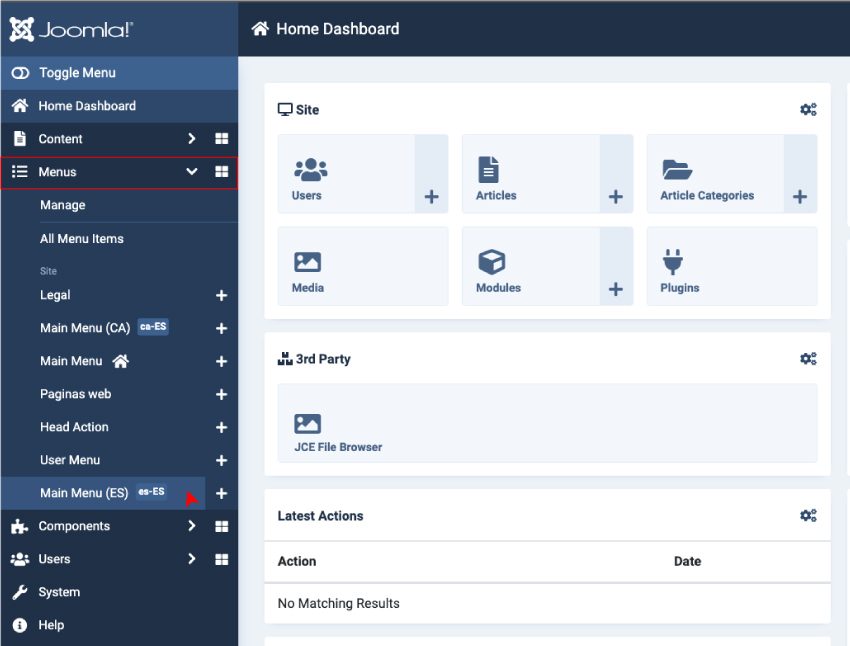
Selecciona el menú con el que vas a trabajar. Suele llamarse Menú Principal o Main Menu. En un sitio multi-idioma, elige el menú del idioma en el que estás editando.
En esta pantalla verás los ítems creados, si están publicados  , el título, el tipo de acceso y el idioma.
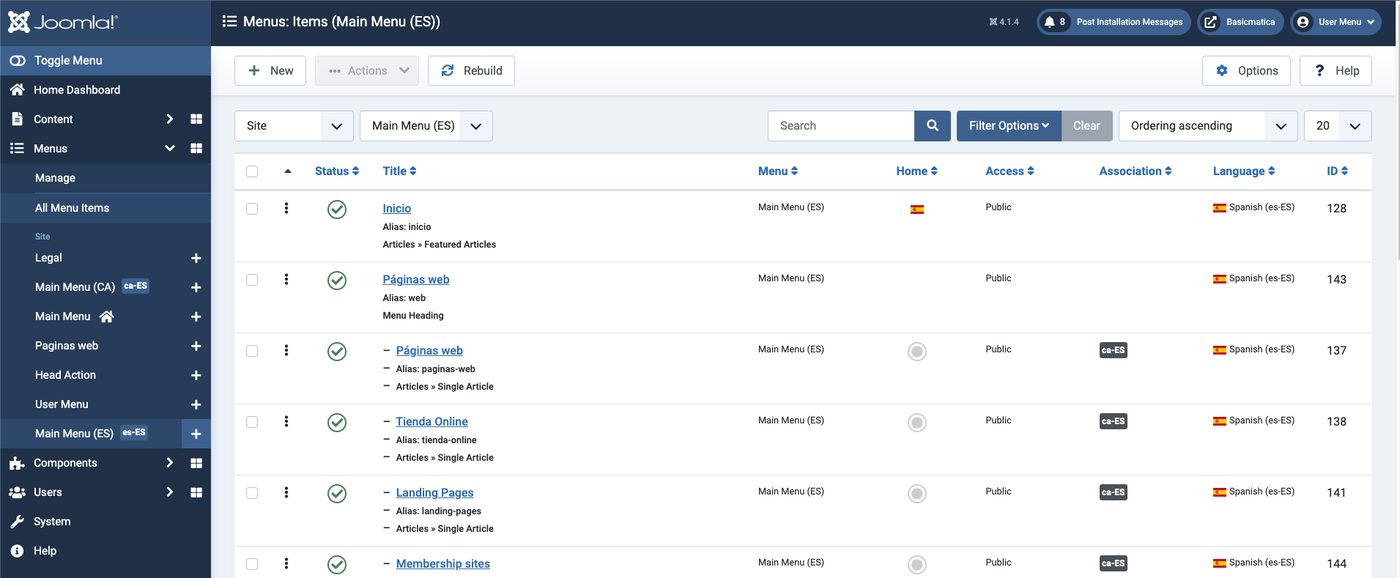
Crear un menú o un submenú
1. Pulsa Nuevo
Para crear un ítem de menú o un submenú, haz clic en el botón  . Se abrirá el formulario de edición.
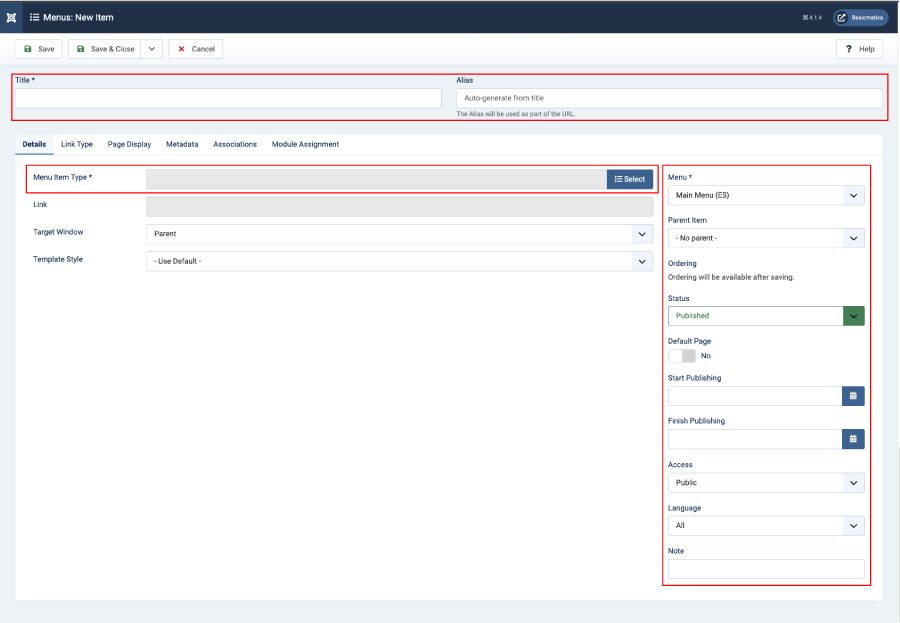
Título, alias e idioma
2. Escribe el título
En Título indica el nombre que verá quien navega. El Alias ayuda a construir la URL del navegador. Joomla puede generar el alias automáticamente según la configuración; no es obligatorio escribirlo a mano. Si lo rellenas, usa una versión clara del título, sin espacios raros.
Ejemplo de URL resultante en una instalación antigua: https://basicmatica.com/index.php/es/paginas-web/servicios-web
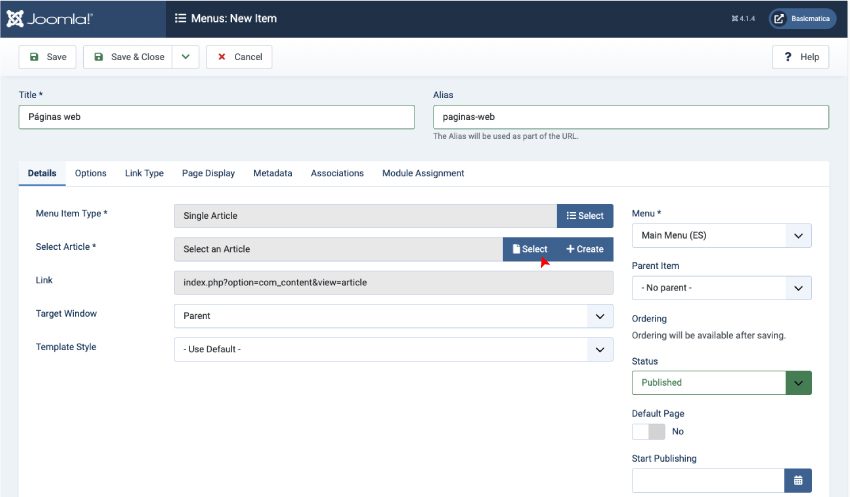
En las capturas se edita el ítem de Páginas web. Si estás creando un submenú, elige el ítem padre en Elemento principal. Si la web es multi-idioma, indica el idioma. Si solo hay uno, deja Todos.
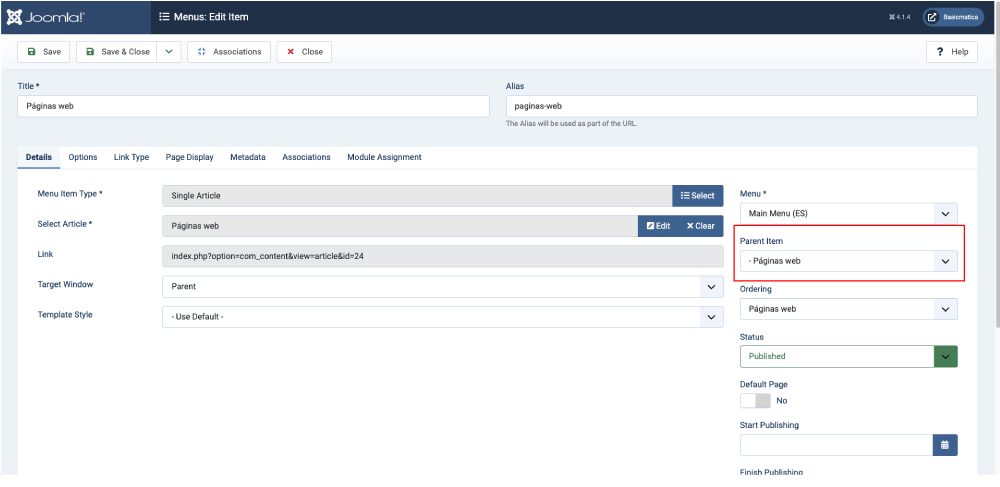
Elegir qué debe abrir el menú
3. Pulsa Seleccionar
Por último, indica qué debe hacer el menú: mostrar un artículo, una categoría u otra vista. Haz clic en Seleccionar.

En la ventana emergente elige una de las opciones disponibles.
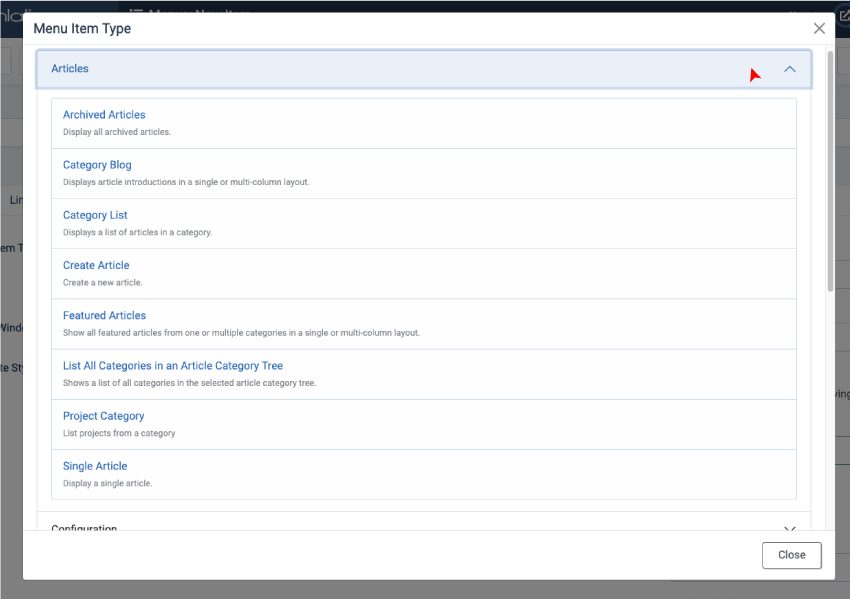
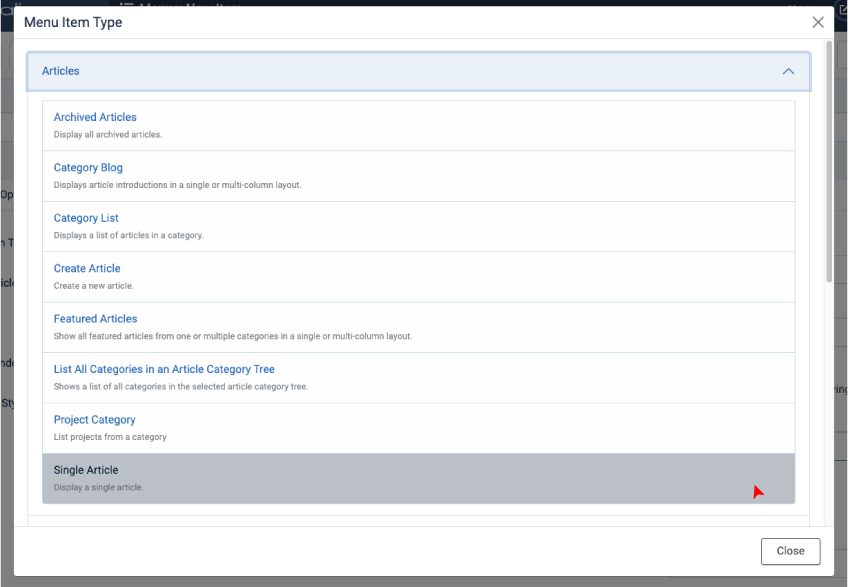
4. Mostrar un solo artículo
Si quieres mostrar un artículo, elige Artículos → Mostrar un solo artículo (Single Article) y selecciona el artículo.
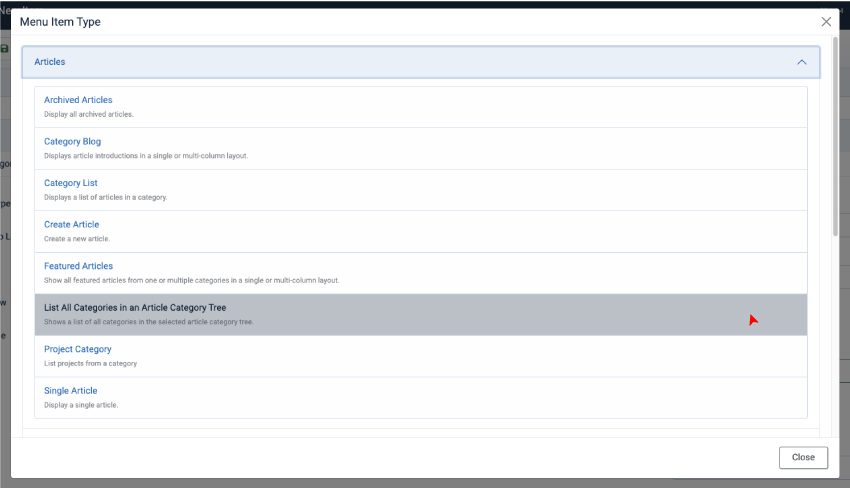
5. Mostrar una categoría
Si quieres varios artículos o una categoría, elige Artículos → Mostrar todas las categorías y escoge la categoría o categorías.


 and then Add to Home Screen.
