VirtueMart organiza la tienda por categorías de producto. El camino del menú y el aspecto de las pantallas dependen de la versión y de las extensiones instaladas. Las capturas muestran una instalación anterior.
Entrar en las categorías
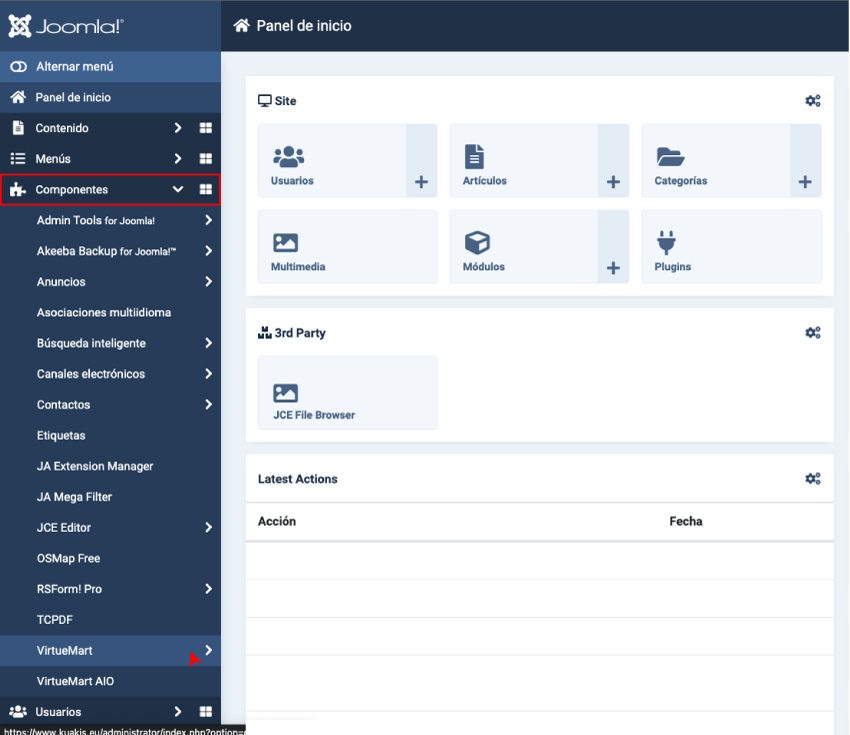
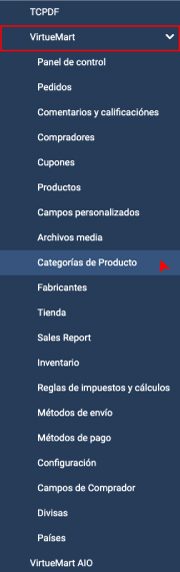
Abre VirtueMart desde el menú del administrador, como muestran las capturas, y entra en las categorías de producto.
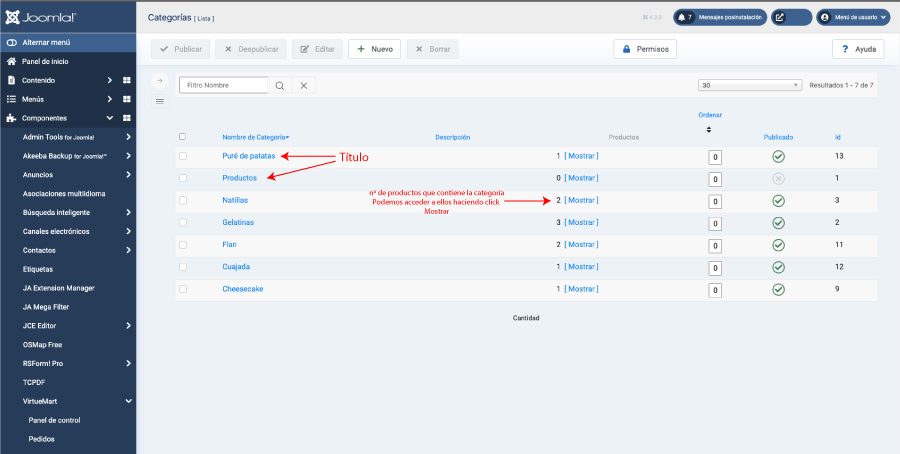
En la siguiente pantalla verás las categorías de la tienda y los datos que muestra el listado.
Crear o editar
1. Nuevo o abrir por el título
Para crear una categoría, haz clic en  . Para modificarla, entra haciendo clic en el título.
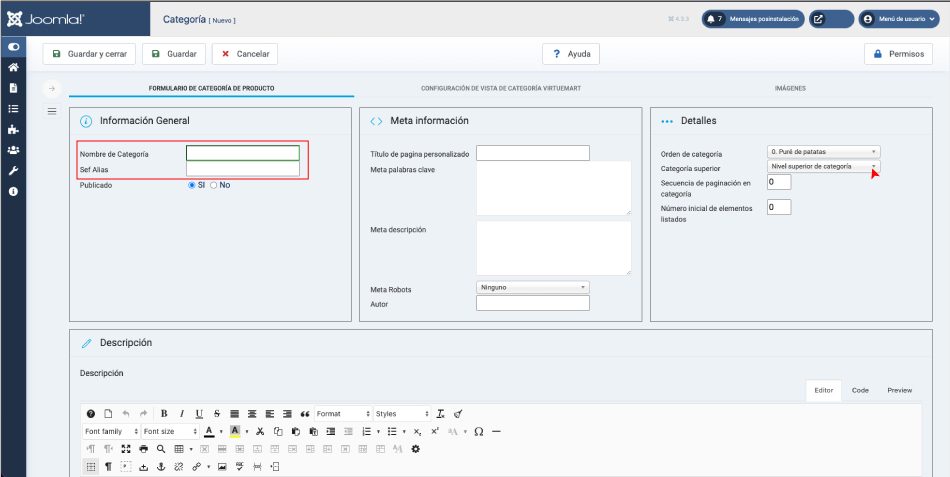
Indica o cambia el título, el alias y la descripción. El alias influye en la URL; según la configuración, VirtueMart puede completarlo solo. Si la categoría debe pertenecer a otra, usa el desplegable Category Ordering. El nombre exacto de este campo puede variar.
Imagen, publicación e idioma
2. Añade o cambia la imagen
Para las imágenes de la categoría, abre la pestaña Images.
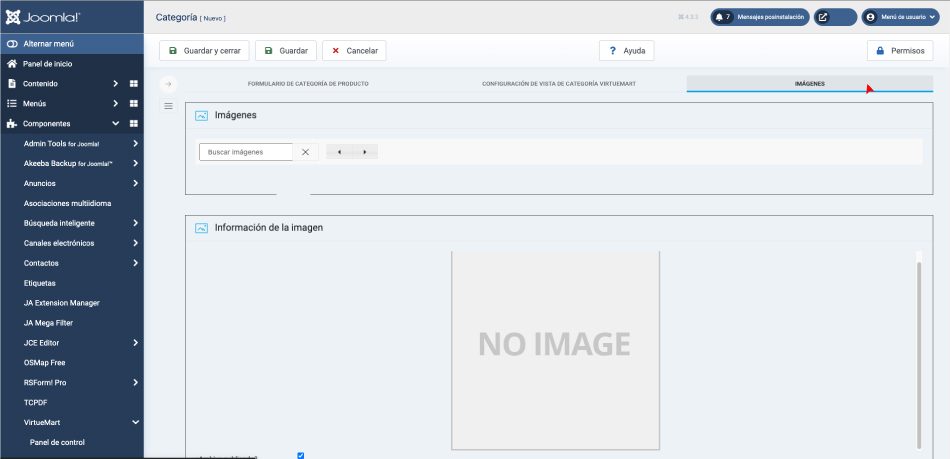
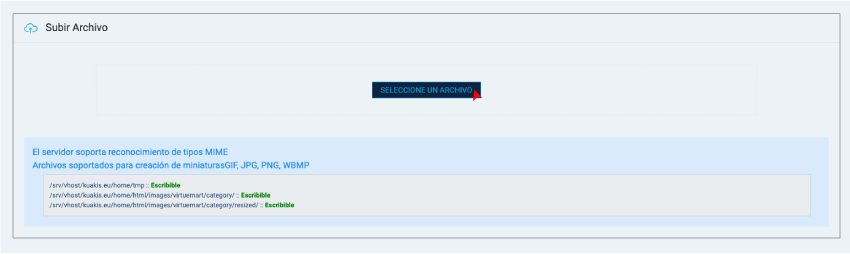
Ahí eliges la imagen que quieres usar.
3. Publicar, despublicar o eliminar
Desde Categoría de productos puedes seleccionar una categoría y usar los botones de la barra para eliminarla, publicarla o despublicarla. Eliminar suele pasar primero por un estado de papelera o confirmación, según la instalación.

Si la tienda es multi-idioma, selecciona el idioma en el desplegable de la izquierda e indica los textos de ese idioma. Por lo general, el título, el alias y las imágenes no cambian; la descripción sí. Aunque los datos coincidan, debes seleccionar el idioma y guardar.


 and then Add to Home Screen.
